ブログやホームページを開設したいけど「サーバー?ドメイン?なんだか難しそう…。」
PC慣れしていない方やホームページ制作が初めての方は、まずここで止まってしまうことも多いですよね。
そこで本記事では、完全初心者の方でも迷わず進めるよう、ブログ・ホームページ制作の第一歩である「サーバーとドメイン取得について」を解説していきます。
当サイトおススメ「エックスサーバー」での契約手順を、画像つきで分かりやすく説明していきますよ。
目次
サーバーって何?ホームページ制作に必要な理由
サーバーは、あなたの作ったホームページの「保管場所」です。
ウェブページの文字や画像などのデータをしまっておき、誰かがスマホやパソコンでアクセスしたときに、そのデータを「はい、どうぞ!」と送ってくれる役割をしています。
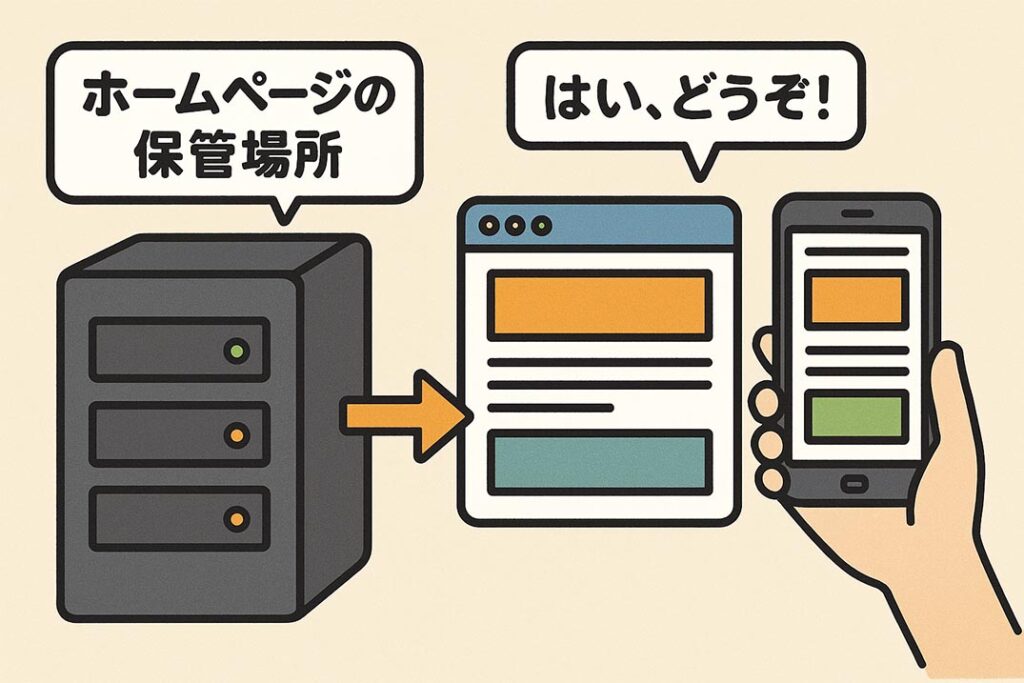
たとえば、あなたが家を建てるときに「土地」が必要なように、ホームページを作るときも「サーバー」というオンラインの土地が必須となります。
このサーバーがないと、せっかく作ったサイトをインターネットに公開することはできません。
ドメインって何?ホームページ制作に必要な理由
ドメインは、ホームページの住所にあたるものです。
具体的には、私たちが普段ホームページにアクセスするために⼊⼒するURLの⼀部で、「google.com」や「yahoo.co.jp」のような形をしています。
インターネットの世界では、サーバーが「家」だとしたら、ドメインはその「住所」。住所がなければ、せっかく立派な家を建てても、誰もそこへたどり着くことができませんよね。
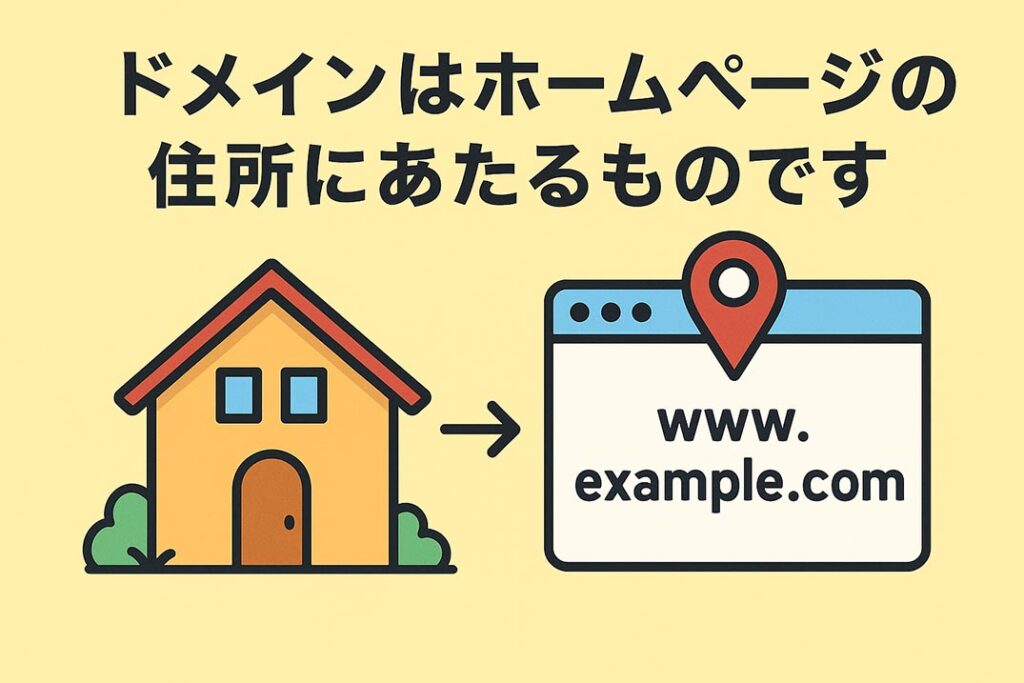
ちょっとした豆知識ですが、実は、ホームページにはもともと「IPアドレス」という数字の住所が付いてるんです。
たとえば、「192.168.1.1」みたいな感じです。
でも、こんな数字の羅列をサイトごとに覚えるのは無理ですよね。。「じゃあ、分かりやすい名前をつけよう!」ということで生まれたのが「ドメイン名」というわけです。
つまり、ドメインとは、数字の住所 → 人が読める住所(example.co.jp など)に変換してくれる仕組みとも言えますね。
エックスサーバーでのサーバー申し込み方法
エックスサーバーがおススメな理由
日本にはたくさんのサーバー会社がありますが、その中でもエックスサーバーは初心者からプロまで幅広く支持されている人気No.1サーバーです。
サーバーの速度や信頼性はもちろんのこと、全プランで毎日バックアップを取ってくれるので、万が一の時も安心できます。
さらに、最も安価なスタンダードプランでも、info@example.comのような独自ドメインのメールアドレスを何個でも作成できちゃいますよ!
さらにさらに!独自ドメインが無料取得できる特典まで付いており、初心者に嬉しいサービスが満載です。
ホームページ・ブログの開設なら、初心者にも安心な「エックスサーバー」がお勧めです
- 圧倒的ハイスペックで国内シェアNo.1
- 国内最速レベルのサーバー環境
- 運用サイト数は250万件を突破
- 月額693円からで始められる
- 安心・安全な運用実績と充実のサポート体制

では、エックスサーバーの実際の申し込み方法を見ていきましょう。
①エックスサーバーの公式サイトを訪問
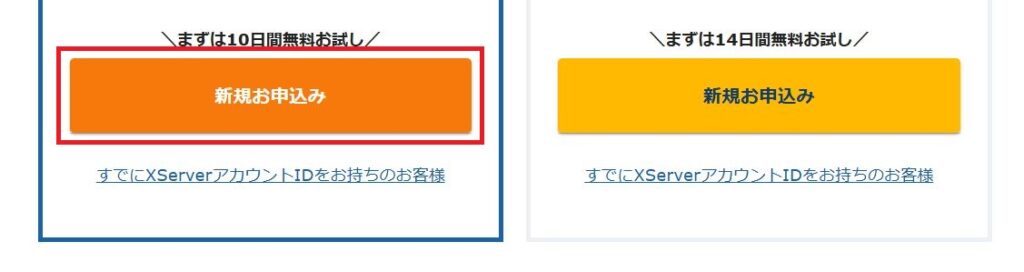
エックスサーバー  公式サイトにアクセスし、右上の「お申込み」をクリックします。

画⾯左「Xserverレンタルサーバー」下の「新規申し込み」をクリックします。画⾯右「Xserver Business」は⼀定の規模があるビジネス⽤のため、ここでは⼀般的なWebサイト⽤のサーバーを申し込みます。
②サーバー契約内容を確認
まずは、申し込みたいサーバープランを選択します。
エックスサーバーには、スタンダード/プレミアム/ビジネスプランがありますが、中小規模の会社サイトや個人ブログでしたら、スタンダードからスタートするのがおススメですよ。
プレミアムとほぼ変わらない機能やサポートが付いており、予算も抑えられます。
ただし唯一の欠点は、スタンダードだと無料ドメインにjpドメイン(.jp)がないこと(.comや.netなど限定あり)。
そのため、どうしてもjpドメインが欲しくて、ドメインもエックスサーバーで取得しちゃいたい方だけは、プレミアムを選択するのもありかと思います。
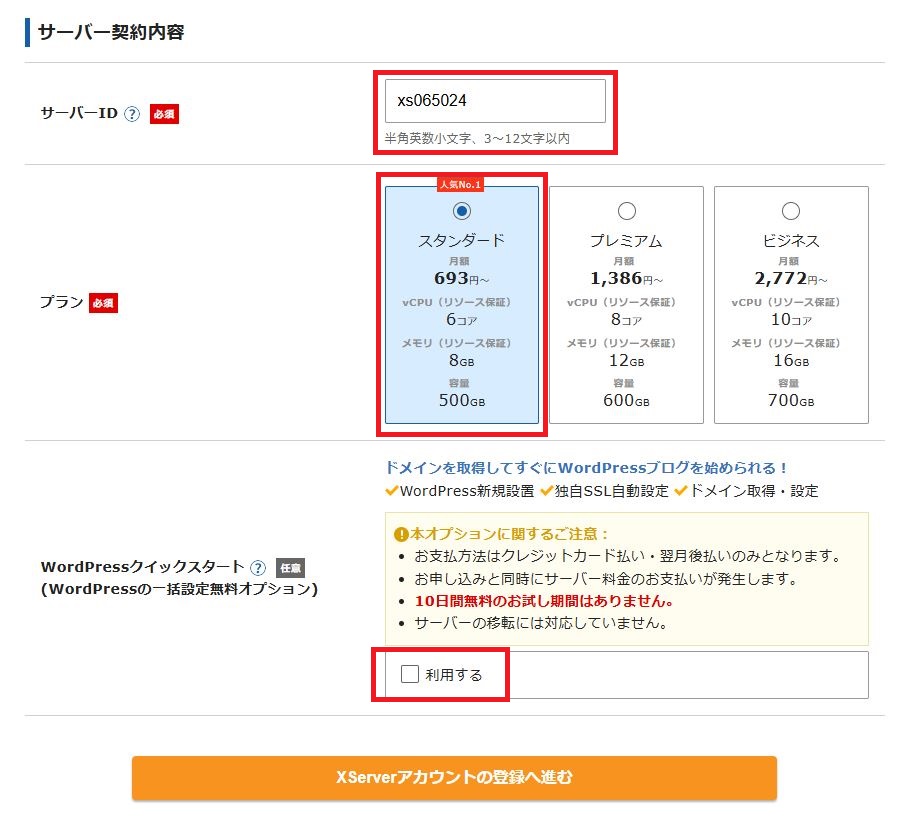
サーバーIDはサーバー契約の識別情報です。デフォルトのままで構いませんが、半⾓英数⼩⽂字の3〜12⽂字以内で、お好きなIDを登録してもOKです。
スタンダードプランを選択します。WordPressクイックスタートの「利⽤する」チェックは外してください。
全て確認したら「Xserverアカウントの登録へ進む」をクリックします。
③アカウント情報を⼊⼒
続いて、アカウント情報を⼊⼒します。
ここで⼊⼒するメールアドレスは、エックスサーバーの契約情報‧連絡⽤メールアドレスです。契約内容の通知、請求書、サポート連絡などが届きます。
会社の場合
会社の場合は、サイト管理者が変わったり辞職してもアカウント引継ぎできるようにしましょう。ホームページ管理⽤のGmailアカウントを新規作成し、サイト管理専⽤にするのが手っ取り早いです。
Gmailアカウントを作成すると、GoogleサーチコンソールやGoogleビジネスプロフィールに登録できるなど、様々なGoogleサービスツールが利⽤できるため便利です。
電話番号については、ここでは事務所/店舗の固定番号でも構いませんが、後述のSMS認証画⾯では携帯電話番号を⼊⼒します。
個人の場合
個人の場合、サイト管理者が本人以外に変わることはないので、個人Gmailと携帯番号を登録し、登録区分で個⼈をチェックすればOKですよ。
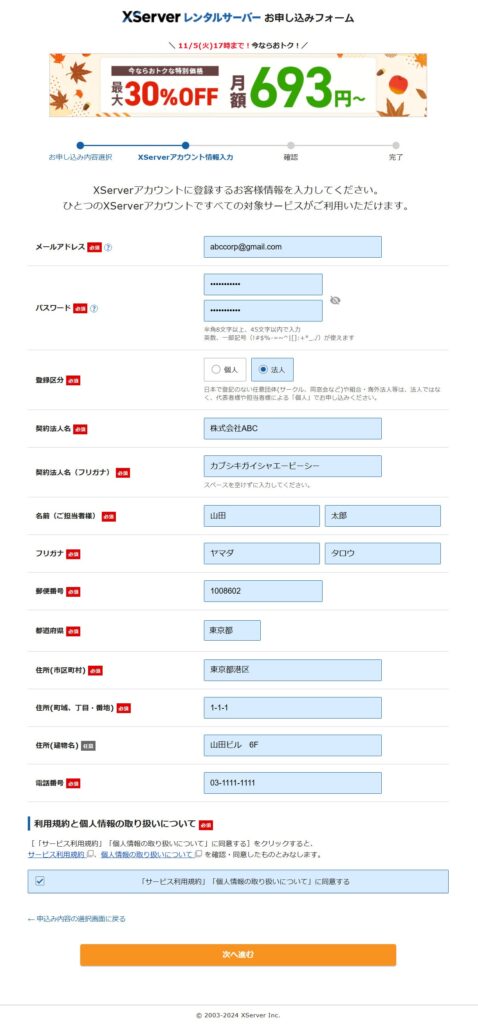
⼊⼒が完了したら「サービス利⽤規約」にチェックして、「次へ進む」をクリックします。
アカウント情報は重要なので、⼊⼒内容はスクショを取ってしっかり保管しておきましょう。
④メールアドレスに添付された確認コードを⼊⼒
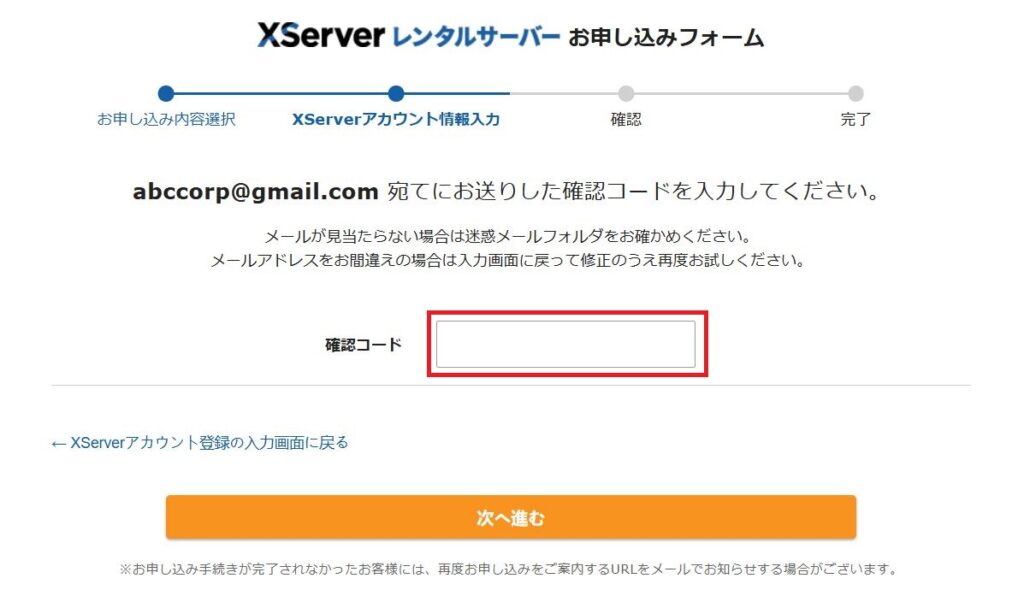
前ページで登録したメールアドレスに確認コード(5桁の数字)が届きます。⾚枠に⼊⼒して「次へ進む」をクリックします。
⑤SMS‧電話認証を⾏う
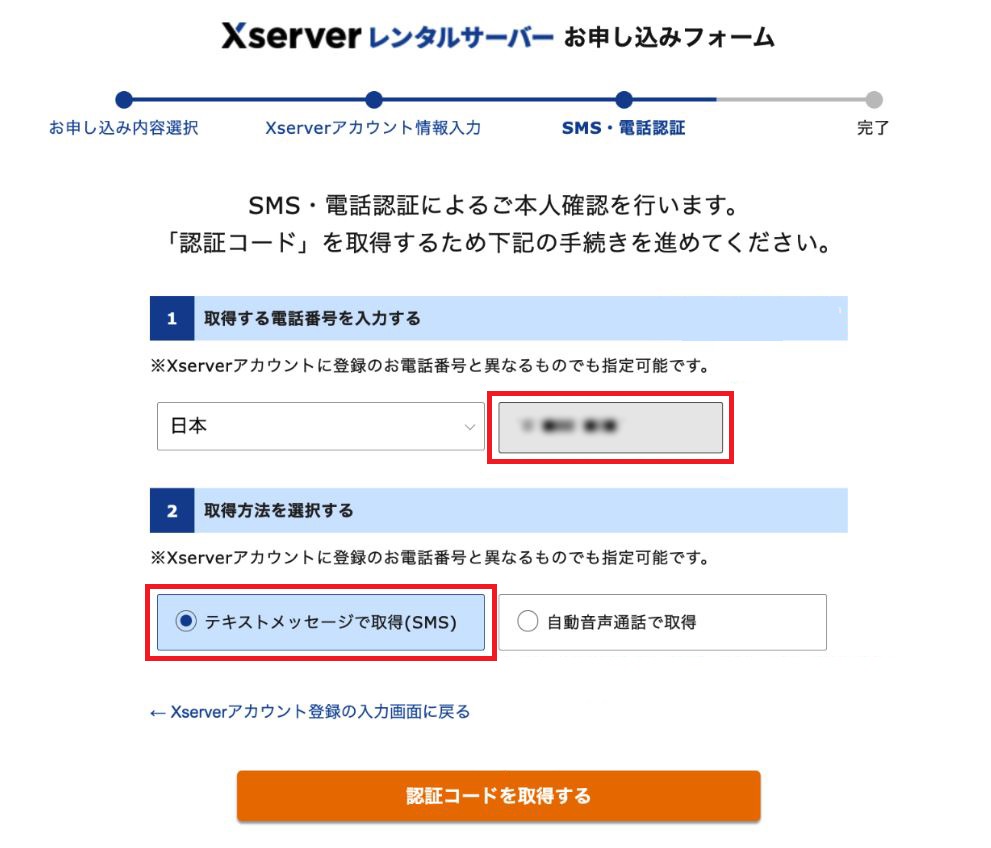
携帯電話番号を⼊⼒して「テキストメッセージで取得(SMS)」を選択し、「認証コードを取得する」をクリックします。
ショートメッセージに認証コード(5桁の数字)が届くので、次のページで貼り付けて「認証して申し込みを完了する」をクリックします。
⑥サーバーの申し込み完了!
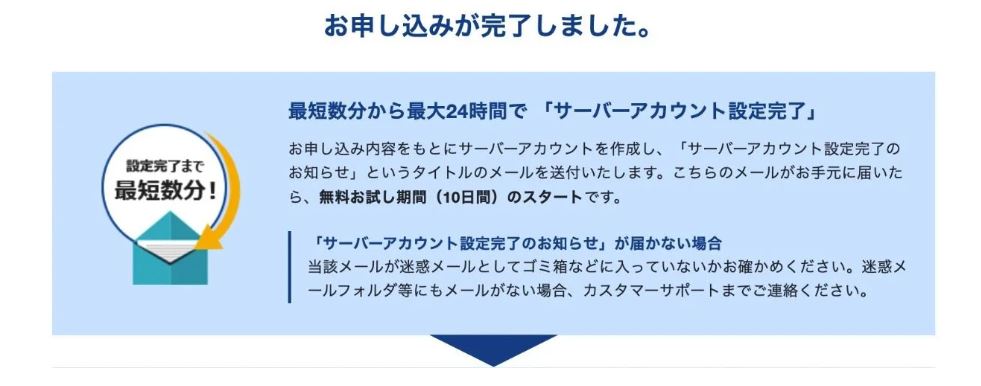
「お申し込みが完了しました」のページが表⽰されたら、エックスサーバーへの申し込みは終了です。
エックスサーバーでは、申し込み完了から10日間の無料お試し期間があります。
何日か触ってみてもいいですし、特にお試しの必要がない場合は次項、料金の支払いに進みましょう。
エックスサーバーの料⾦を⽀払う⽅法
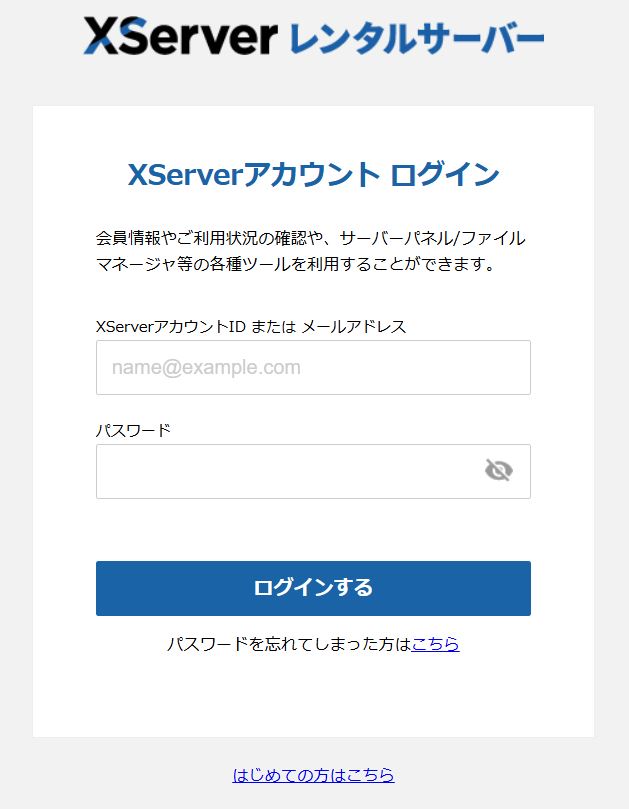
①アカウント画⾯へログインする
登録したメールアドレス、パスワードでエックスサーバーのアカウント画⾯にログインします。アカウントIDはサーバー契約完了メールに記載してあるので確認してください。
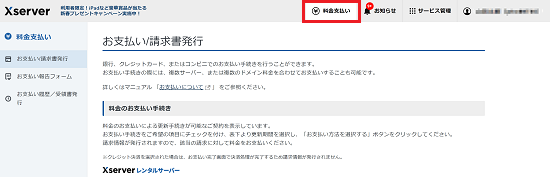
②料⾦を⽀払う
画⾯右上メニューの「料⾦⽀払い」をクリックします。
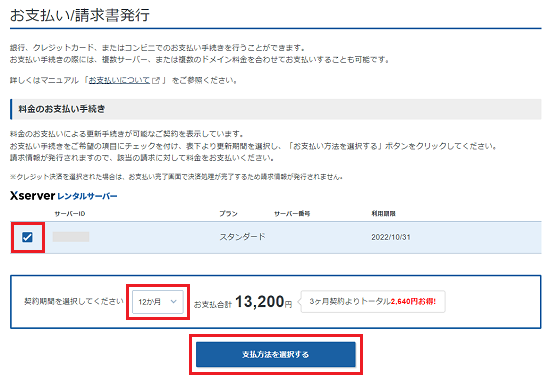
契約するサーバーにチェックを⼊れ、契約期間を選択したら、「⽀払⽅法を選択する」をクリックします。
クレカ・銀行振込・コンビニ払いなど、お好きな決済方法を選択して支払います。
これでサーバーの契約は完了しました!
ドメイン名はどうやって取得するの?
本記事の前半で、ウェブサイトを作るには サーバーの他に「ドメイン名」 が必要というお話をしました。
このドメイン名は 「ドメイン登録サービス会社」 と呼ばれる会社から取得します。
日本で有名なところを挙げると:
- お名前.com
- ムームードメイン
- さくらのドメイン
などがありますよ。
それぞれの会社で取得の手順はほとんど同じで、好きなドメイン名を検索⇒取得可能か確認⇒登録手続きをして料金支払。
これだけでウェブサイト用のドメインを手に入れることができます。
ドメインとサーバーは別々に契約してもいいの?
ドメインとサーバーはそれぞれ別の業者で契約しても問題ないです(例:ドメインはお名前.com、サーバーはエックスサーバー)。
理由は簡単で、ドメインに「どのサーバーのサイトを表示するか」を教えてあげれば」 どこの会社で取得したドメインでも使えるからです。
ドメインを取得した会社の管理画面で、サーバー会社が指定する ネームサーバー(住所帳の情報) を設定すれば、数時間~24時間ほどで反映され、ドメインにアクセスするとサーバー上のサイトが表示されるようになります。
エックスサーバーでは、ドメイン登録もできる
エックスサーバーでは“エックスサーバードメイン”を通してドメイン登録業務を行っており、サーバー契約時にドメインを同時取得することが可能ですよ。
さらに、サーバーを契約するとプランに応じて無料ドメインがもらえるので、
- 「サーバーとドメインを別々で契約するのは面倒…」
- 「とりあえずすぐにウェブサイトを始めたい」
という人には非常に便利です。
エックスサーバーでドメインを取得する⽅法
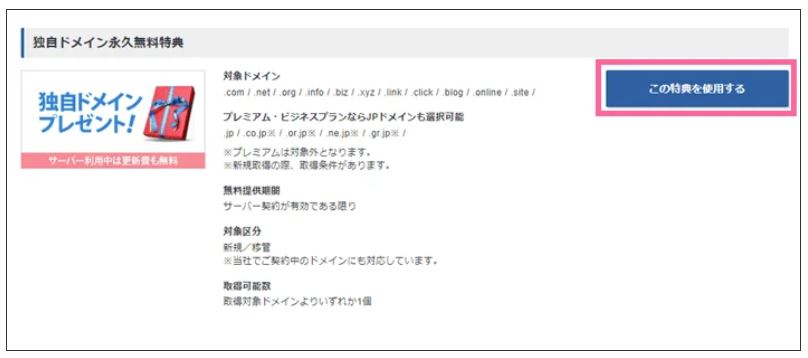
「エックスサーバー」の場合、サーバースタンダードプランで12か⽉以上の新規契約をすると、.com /.net / .org / .info / .biz / .xyz / .link / .click / .blog / .online / .site のいずれか1つのドメインが無料で取得できます。
前述した通り、スタンダードプランだとjpドメインがもらえません。
.jpや.co.jpのドメインが欲しい方は、サーバーのプランをアップグレードして無料でもらうか、お名前.comなどの「ドメイン登録サービス会社」から別途取得しましょう。
①エックスサーバーで特典の無料ドメインを取得する方法
サーバー申し込み完了後、アカウント画⾯にログインします。「サーバー管理」から「各種特典お申し込み」メニューへ進んでください。
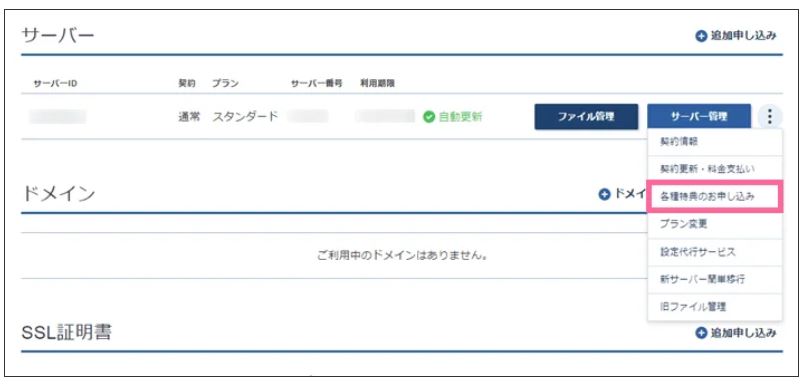
「独⾃ドメイン永久無料特典」の「この特典を使⽤する」をクリックします。
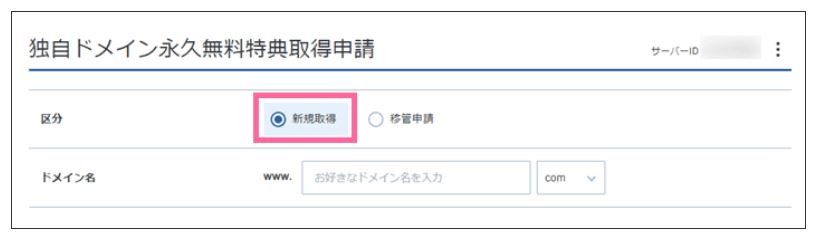
「区分」を「新規取得」として、希望するドメイン名を⼊⼒して、登録できるかどうか検索します。
例えば、wasabi.com が欲しいとしたら、真ん中の⼊⼒欄にwasabiを、左側の選択欄では.comを選択してください。
※ドメインは世界にただ⼀つしかない資産なので、欲しいドメインはすでに他の誰かに登録されている可能性もあります。すでに取られている場合は、別の名前で試したり、ハイフンを付けたり、範囲を広げて探してみましょう。
②エックスサーバーで有料ドメインを取得する方法
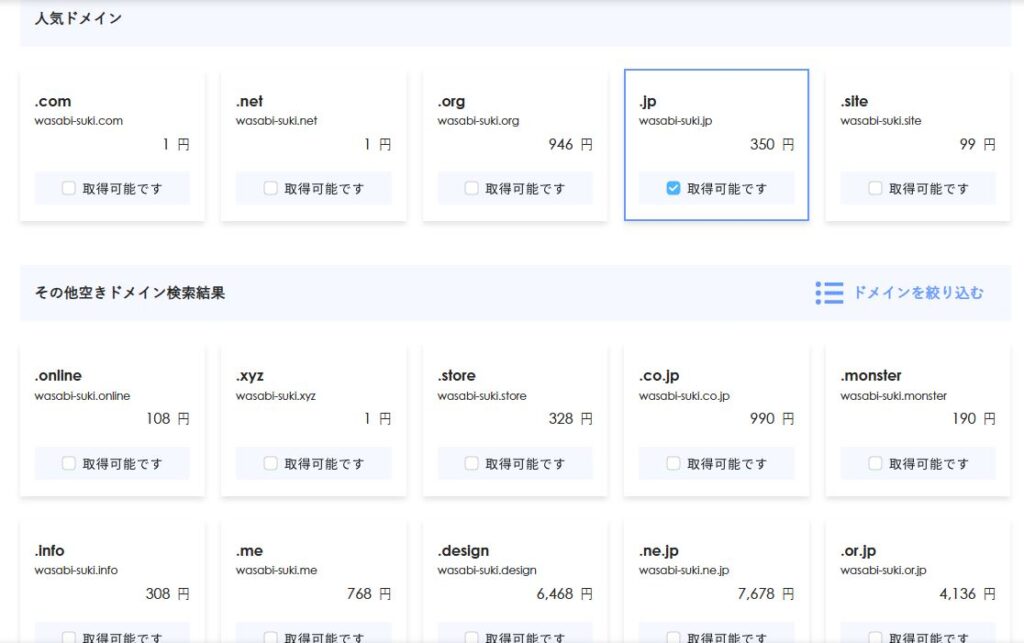
スタンダードプランでは無料登録できないJPドメインは、国内企業組織で⼈気の「.co.jp」(※国内の法⼈や組織しか登録できないので注意)、個⼈でも登録できる国内有名ドメイン「.jp」があります。
.jpが欲しい方はプレミアムプラン以上を、.co.jpはビジネスプランを選択すれば無料登録できますが、ドメインだけ別料金で登録することも可能です。
ここからは、エックスサーバードメインからのドメイン新規登録方法を解説していきます。
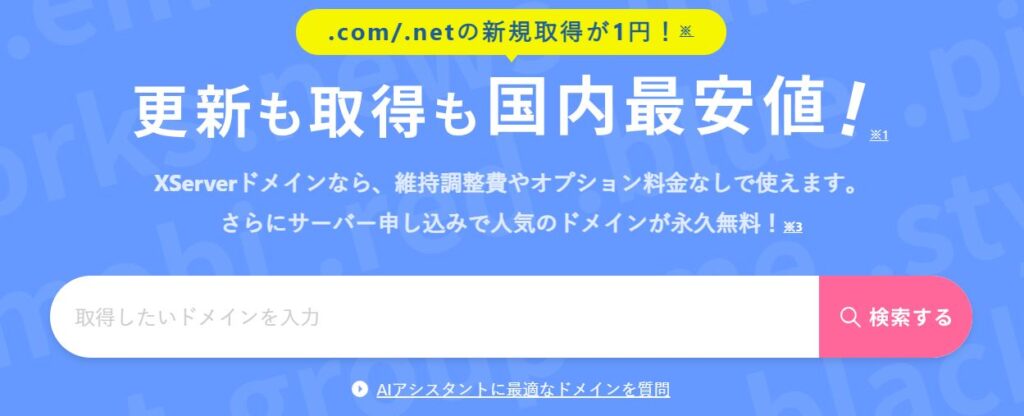
まずはエックスサーバードメインのトップページを開きます。
「取得したいドメインを⼊⼒」に、希望するドメインを⼊⼒して、登録できるかどうか「検索」しましょう。(検索例:wasabi-suki)
すると以下のように登録できるドメイン名がリストされるので、画⾯を下にスクロールして、欲しいドメイン名にチェックを⼊れます。
スクロールでちょっと画⾯の上に戻ります。サーバーとセット契約するか選択する欄があるので、この場合はすでにサーバー契約済みのため「ドメインのみ申込」をクリックします。
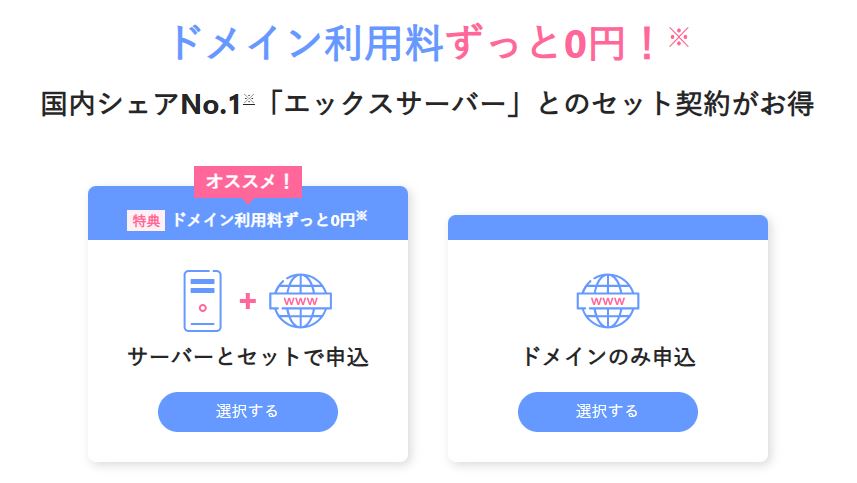
最後に、画⾯⼀番下の「取得⼿続きに進む」をクリックします。
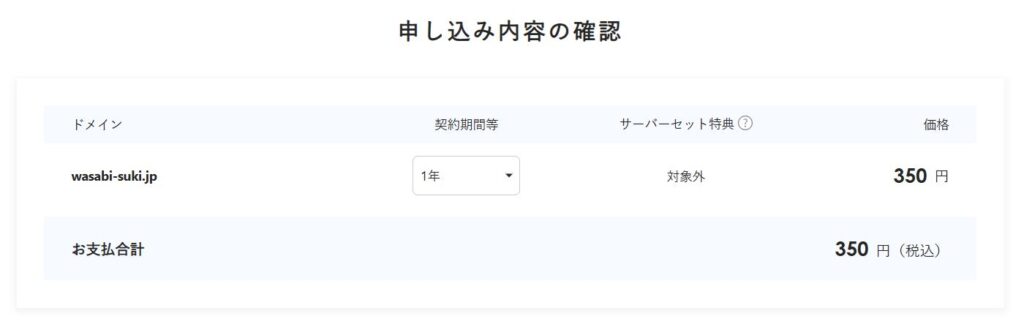
申し込み内容の確認画⾯に移るので、ドメイン名を確認し、契約期間を選択して、もう⼀度画⾯下の「取得⼿続きに進む」をクリックします。
契約期間は⼀般的に1年ごとの更新でOKです。
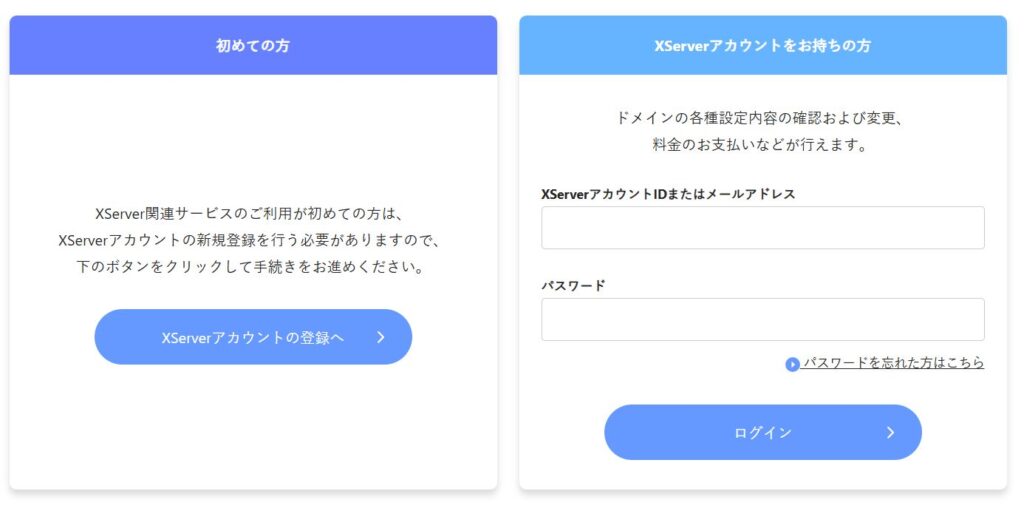
ログイン‧アカウント登録画⾯に移るので、エックスサーバーのID・パスワードを使ってログインしましょう。
.jp以外の⼀般ドメイン名には「Whois初期設定」の登録、.jpドメイン名には「登録者情報」の設定が必要です。以下のように情報登録を求められた場合は、⼿順にしたがって登録を進めてください。

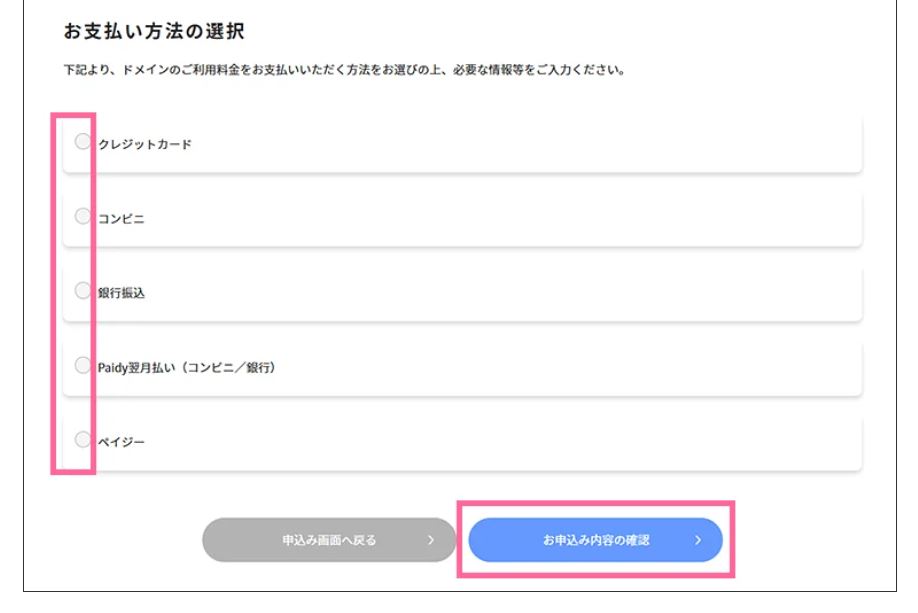
最後に、⽀払い⽅法を選択します。ご希望の⽀払い⽅法を選択すると案内が表⽰されるので、必要事項を⼊⼒して次へ進んでください。
申し込み内容を確認し、規約類に同意のうえ、申し込みボタンをクリックしましょう。
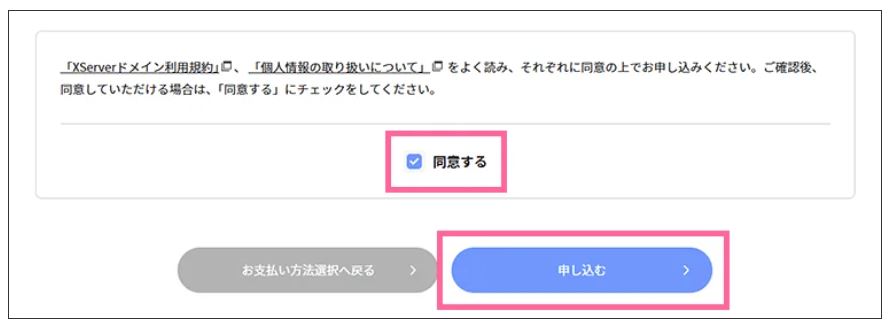
クレジットカードで決済した場合は以上で完了です!
それ以外の⽀払い⽅法を選択した場合は、⼊⼒したメールアドレスに案内メールが届くので、案内にしたがって⽀払いを完了させてください。
最後に
いかがでしたか?
さっそく環境が整ったら、次はWordPressのインストールやサイトデザインに進んでいきましょう!
あなたの理想のブログ・ホームページ作りを、ぜひ一歩ずつ進めてみてください。
ホームページ・ブログの開設なら、初心者にも安心な「エックスサーバー」がお勧めです
- 圧倒的ハイスペックで国内シェアNo.1
- 国内最速レベルのサーバー環境
- 運用サイト数は250万件を突破
- 月額693円からで始められる
- 安心・安全な運用実績と充実のサポート体制